
Administration und Verwaltung
Nach der Aufschaltung Ihrer SpeicherBox-Business-Umgebung müssen Sie nur die folgenden vier Schritte erledigen, um Ihren Benutzern Zugriff zu gewähren:
- Benutzer anlegen
- Bereich / Gruppe anlegen
- Bibliothek hinzufügen
- Sync- oder Drive-Client installieren
Öffnen Sie nach der Anmeldung das Dropdown-Menü oben rechts und wählen Sie Administration aus.
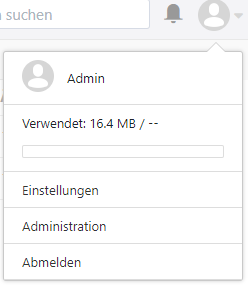
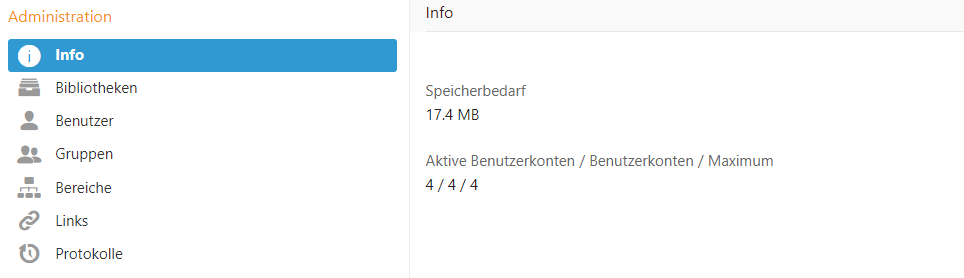
In der Übersicht sehen Sie folgende Informationen:
- Info: Allgemeine Informationen zu Ihrer SpeicherBox, etwa genutzter Speicherplatz und Anzahl Benutzer.
- Bibliotheken: Eine Auflistung aller aktiven Bibliotheken inklusive Speichergrösse und Eigentümer.
- Benutzer: Alle Benutzer Ihrer SpeicherBox.
- Gruppen: Eine Zusammenfassung aller Gruppen in Ihrem System. Nutzen Sie zur Verwaltung den Reiter „Bereiche".
- Bereiche: Eine Übersicht über alle Bereiche Ihrer SpeicherBox. Jeder Bereich wird anschliessend zu einer Gruppe.
- Links: Alle öffentlichen Links, die Ihre Benutzer generiert und verschickt haben. Sie können diese bei Bedarf löschen.
- Protokolle: Hier werden alle Aktivitäten und Dateiaktionen protokolliert.
1. Benutzer anlegen
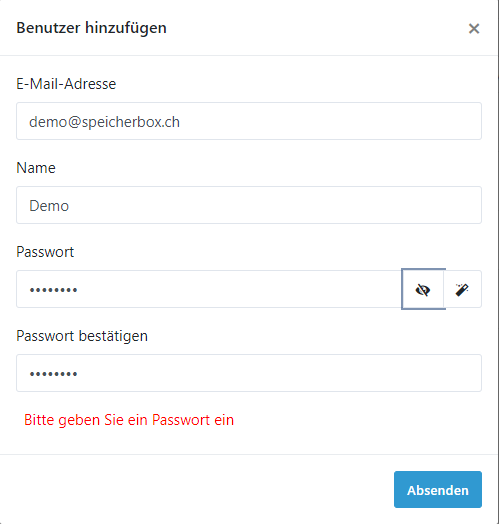
Legen Sie zuerst Ihre Benutzer an und laden Sie diese zur Nutzung Ihrer SpeicherBox ein. Öffnen Sie dazu den Reiter Benutzer und wählen Sie oben Hinzufügen aus. Tragen Sie die E-Mail-Adresse und den Namen des Empfängers ein und generieren Sie ein Passwort. Der Benutzer erhält anschliessend eine E-Mail mit den Zugangsdaten und kann diese beim ersten Login ändern.
Weitere Administratoren hinzufügen: Wechseln Sie im Reiter Benutzer oben zur Ansicht der Administratoren und hinterlegen Sie dort über Admin hinzufügen weitere Personen als Administratoren.

Wichtig: Erfassen Sie die Personen zuerst als normale Benutzer, bevor Sie ihnen Administratorrechte erteilen.
2. Bereich / Gruppe anlegen
Damit Sie die Zugriffe Ihrer Benutzer effizient verwalten können, empfiehlt es sich, für die verschiedenen Benutzergruppen Bereiche anzulegen. Der Vorteil: Sie können Bibliotheken einfacher und schneller für eine grössere Gruppe freigeben.
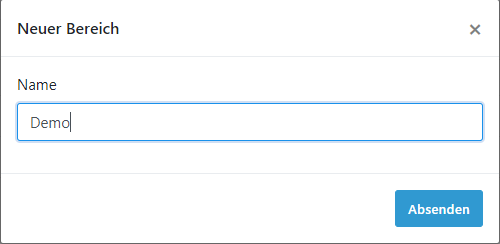
- Öffnen Sie den Reiter Bereiche und wählen Sie oben Neuer Bereich aus.
- Geben Sie dem Bereich einen aussagekräftigen Namen und klicken Sie auf Absenden.
- Klicken Sie auf den soeben erstellten Bereich und wählen Sie oben Mitglied hinzufügen.
- Tragen Sie den Namen der zuvor erstellten Person ein und klicken Sie auf Absenden. Wiederholen Sie diesen Vorgang für alle Personen, die Sie dem Bereich hinzufügen möchten.
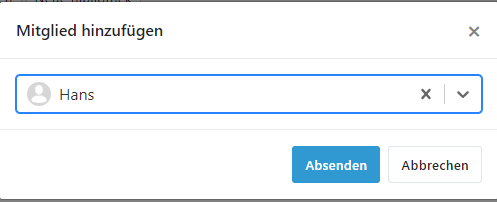
Rollen: Bei der Rolle legen Sie fest, ob eine Person nur Mitgliedsrechte hat oder ob sie auch die Einstellungen der Gruppe verändern darf (Administration).

Speicherquota: In der Übersicht der Bereiche können Sie zusätzlich ein Speicherquota (Limit) für die Gruppe definieren.
Ist kein Limit definiert, kann die Gruppe den gesamten Speicherplatz Ihrer SpeicherBox in Anspruch nehmen.
3. Bibliothek hinzufügen
Damit Benutzer Daten speichern und bearbeiten können, benötigen sie Zugriff auf eine Bibliothek. Dafür gibt es zwei Möglichkeiten.
Mögliche Szenarien
Variante 1 – Direkte Zuweisung über die Gruppe
Vorteile:
- Die Bibliothek gehört keinem einzelnen Benutzer.
- Einfache, übersichtliche Bereitstellung.
- Verwaltung direkt in der Administrationsübersicht.
- Das Speicherlimit der Gruppe wird auf das Volumen angewendet.
Nachteile:
- Berechtigungen können nicht detailliert vergeben werden – alle Benutzer haben volle Rechte.
- Reine Leserechte sind nicht möglich.
- Die Bibliothek kann nur einer einzigen Gruppe zugewiesen werden.
- End-zu-End-verschlüsselte Bibliotheken mit Passwortschutz sind nicht möglich.
Variante 2 – Freigabe einer bestehenden Bibliothek durch einen Benutzer
Vorteile:
- Die Bibliothek kann individuell mit mehreren Gruppen geteilt werden.
- Berechtigungen können detailliert konfiguriert werden (z. B. nur Lese- oder nur Onlinezugriffsrechte).
- End-zu-End-verschlüsselte Bibliotheken mit Passwortschutz sind möglich.
Nachteile:
- Die Bibliothek ist im Besitz eines einzelnen Benutzers.
- Administratoren haben unter Umständen keinen Zugriff.
- Die Bibliothek kann nicht im Administrationsbereich verwaltet werden.
- Berechtigungen müssen durch den Benutzer gesetzt werden.
- Das Speicherlimit des Benutzers wird angewendet.
Variante 1: Direkte Zuweisung über die Gruppe
- Öffnen Sie im Reiter Bereiche den gewünschten Bereich und klicken Sie oben auf Neue Bibliothek.
- Tragen Sie einen eindeutigen Namen für die Bibliothek ein und klicken Sie auf Absenden.
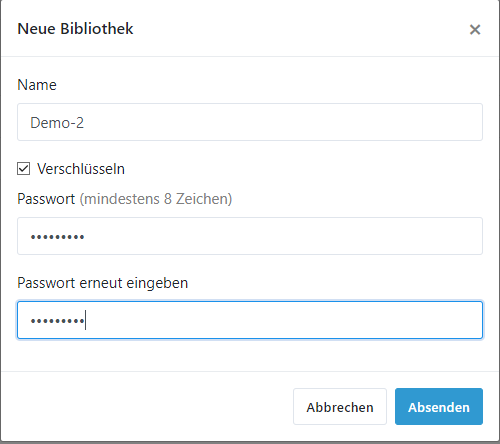
Die Bibliothek wird erstellt und steht sofort allen Benutzern der Gruppe zur Verfügung.
Variante 2: Freigabe einer Bibliothek durch einen Benutzer
- Erstellen Sie als Benutzer (idealerweise als Administrator) eine neue Bibliothek. Bei Bedarf können Sie diese End-zu-End-verschlüsseln.
- Wählen Sie im Menü das Freigabesymbol aus.

- Wählen Sie Freigabe für Gruppe und geben Sie den Namen der zuvor erstellten Gruppe ein.
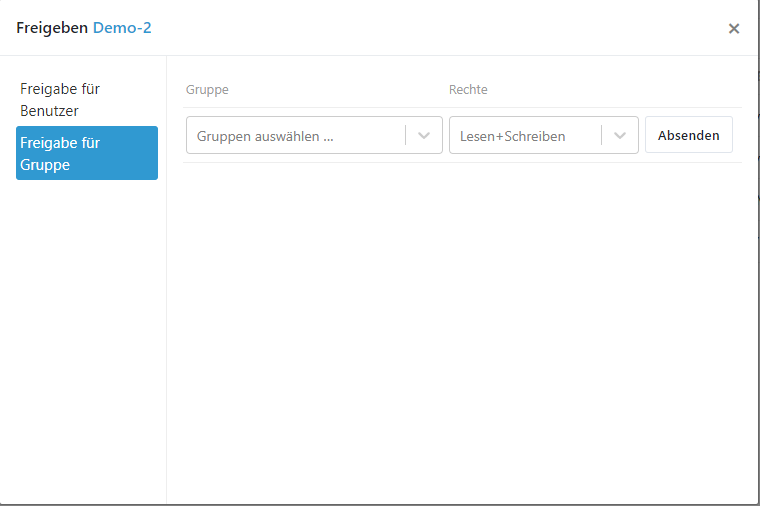
- Ab sofort haben alle Benutzer der Gruppe Zugriff auf die Daten der Bibliothek.
Hinweis: Ist die Bibliothek verschlüsselt, müssen Sie den Benutzern das definierte Passwort auf einem separaten, sicheren Weg mitteilen.
Möchten Sie eine Bereichsbibliothek zusätzlich einem weiteren Bereich freigeben, finden Sie die Anleitung im Artikel Freigabe einer Bereichsbibliothek für einen anderen Bereich.
4. Sync- oder Drive-Client installieren
Mit unserem Sync-Client synchronisieren Sie lokale Dateien, mit dem Drive-Client (Netzlaufwerk) greifen Sie online über ein Netzlaufwerk auf Ihre Daten zu.
Den Download finden Sie in unseren Downloads. Eine Kurzanleitung zur Konfiguration des Sync-Clients finden Sie hier.
Bei der Rolle können Sie definieren, ob die Person nur Mitgliedsrechte hat oder ob Sie die Einstellungen der Gruppe auch verändern darf (Administration).