SpeicherBox ist eine Schweizer Plattform für Dateisynchronisation, Verwaltung und Zusammenarbeit für Teams und Organisationen. Wir zeigen Ihnen, wie SpeicherBox Ihre Dateien verwaltet und synchronisiert, wie Sie zusammenarbeiten und wie Sie Ihre Dateien freigeben können. Am Ende finden Sie eine Übersicht weiterführender Anleitungen.
Anmelden und erste Schritte
Nach Ihrer Registrierung bzw. der Aufschaltung Ihres Kontos melden Sie sich in der Weboberfläche an:
- SpeicherBox Home und Business Standard:
https://cloud.speicherbox.ch - SpeicherBox Business Premium: die Ihnen individuell mitgeteilte Adresse Ihrer Umgebung
Melden Sie sich mit Ihrer E-Mail-Adresse und Ihrem Passwort an. Beim ersten Login werden Sie in der Regel aufgefordert, Ihr Passwort zu ändern. Wir empfehlen Ihnen, direkt danach die Zwei-Faktor-Authentifizierung zu aktivieren, um Ihr Konto zusätzlich abzusichern.
Bibliotheken
SpeicherBox organisiert Ihre Dateien in Bibliotheken. Jede Bibliothek kann separat synchronisiert und freigegeben werden. Wenn Sie sich zum ersten Mal in der SpeicherBox-Applikation anmelden, erstellt SpeicherBox eine persönliche Bibliothek für Sie.
Sie können jederzeit weitere Bibliotheken anlegen – zum Beispiel eine pro Projekt, Abteilung oder Themenbereich. Das ist übersichtlicher, als alles in einer einzigen grossen Bibliothek zu speichern, und erlaubt es Ihnen, Freigaben und Synchronisation gezielt pro Bereich zu steuern.
Beim Anlegen einer Bibliothek können Sie diese optional End-zu-End verschlüsseln. Verschlüsselte Bibliotheken werden mit einem Passwort geschützt, das ausschliesslich auf Ihrem Gerät verarbeitet wird und den Server nie erreicht. Mehr dazu im Artikel Wie Sie verschlüsselte Bibliotheken benutzen.
Eine Bibliothek synchronisieren
Sie können eine Bibliothek nach der Installation des SpeicherBox-Clients mit Ihrem Computer synchronisieren. Nach der Installation müssen Sie sich beim SpeicherBox-Server anmelden, indem Sie die Server-Adresse und die E-Mail-Adresse Ihres Kontos eingeben.
Den Client können Sie hier herunterladen: Downloads
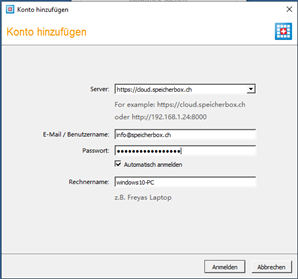
Nachdem Sie sich erfolgreich angemeldet haben, synchronisiert der SpeicherBox-Client Ihre persönliche Bibliothek mit Ihrem Computer. Es wird ein lokaler Ordner erstellt, der auf Ihre persönliche Bibliothek verweist. Alle Dateien oder Ordner, die Sie in diesem Ordner ablegen, werden mit dem SpeicherBox-Server synchronisiert. Weitere Bibliotheken finden Sie im Client-Fenster und können sie bei Bedarf ebenfalls synchronisieren.
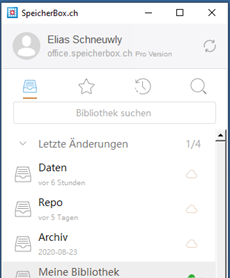
Zwei Arten von Clients stehen zur Verfügung:
- Der Sync Client legt echte, lokale Kopien Ihrer Bibliotheken an – ideal, wenn Sie offline arbeiten möchten.
- Der Drive Client (SeaDrive) bindet Ihre Bibliotheken als virtuelles Laufwerk ein und lädt Dateien erst bei Bedarf – ideal bei grossen Datenmengen und wenig lokalem Speicher.
Installationsanleitungen für Ihr Betriebssystem:
- Windows: Sync Client · Drive Client
- macOS: Sync- und Drive-Client (siehe Anleitung «macOS: Installation SpeicherBox Sync- und Drive-Client»)
- Linux: Sync Client · Drive Client
Wenn Sie nur einzelne Ordner grosser Bibliotheken synchronisieren möchten, hilft der Artikel Einzelne Ordner einer Bibliothek synchronisieren.
Arbeiten in der Weboberfläche
Sie müssen nicht zwingend einen Client installieren – vieles geht direkt im Browser:
- Dateien und Ordner hochladen (auch per Drag & Drop) und herunterladen.
- Office-Dokumente (Text, Tabellen, Präsentationen) direkt im Browser ansehen und bearbeiten, ohne Download oder Installation.
- Dateien umbenennen, verschieben, kopieren und in den Papierkorb legen.
- Über die integrierte Suche Dateien in Ihren Bibliotheken finden.
Freigeben von Bibliotheken und Dateien
In der SpeicherBox-Applikation können Sie Bibliotheken oder einzelne Ordner für andere freigeben – für einzelne Benutzer oder eine ganze Gruppe.
Freigabe für interne Benutzer und Gruppen (Business): Es gibt zwei Möglichkeiten, eine Bibliothek für eine Gruppe freizugeben:
- Erstellen Sie eine gemeinsam genutzte Bibliothek in einer Gruppe bzw. einem Bereich.
- Klicken Sie auf der Seite «Meine Startseite» neben der Bibliothek auf die Schaltfläche Freigeben.
Sie können die Berechtigung anschliessend festlegen – Lesen / Schreiben, Nur Lesen oder Nur Online-Zugriff. Details zur Verwaltung von Bereichen und Gruppen finden Sie im Artikel Administration und Verwaltung.
Freigabe für Externe per Link: Sie können auch einen Freigabe-Link erstellen, um Dateien mit Personen ausserhalb Ihrer Organisation zu teilen. Solche Links lassen sich mit einem Passwort und einem Ablaufdatum absehen. Umgekehrt können Sie mit einem Upload-Link Dateien von Dritten einsammeln, ohne dass diese ein Konto benötigen. Wie das geht, zeigt der Artikel Daten öffentlich freigeben.
Versionen und gelöschte Dateien wiederherstellen
SpeicherBox behält ältere Versionen Ihrer Dateien und gelöschte Dateien für einen gewissen Zeitraum auf. Sie können frühere Versionen ansehen und wiederherstellen oder versehentlich gelöschte Dateien aus dem Papierkorb zurückholen. Das ist auch dann hilfreich, wenn jemand im Team versehentlich Dateien überschrieben oder gelöscht hat. Die Anleitung dazu: Wiederherstellen von Dateien.
Mobile Clients
SpeicherBox bietet Ihnen auch Apps für iOS und Android. Über die mobilen Clients können Sie auf Ihre Dateien zugreifen, diese freigeben, Fotos automatisch sichern lassen oder an Gruppendiskussionen teilnehmen.
- Android: Google Play Store — alternativ per APK installieren
- iOS: Apple App Store
Mehr Funktionen
Das war die kurze Tour! Nachdem Sie mit SpeicherBox zu arbeiten begonnen haben, möchten Sie vielleicht weitere Funktionen erkunden. Eine kurze Auswahl:
- Erstellen und Freigeben eines Download-Links aus einer Datei oder einem Ordner.
- Erstellen eines Upload-Links, um Dateien von anderen einzusammeln.
- Ältere Versionen ansehen oder gelöschte Dateien wiederherstellen.
- Freigeben eines Unterordners in einer Bibliothek.
- Office-Dokumente direkt im Browser bearbeiten, ohne Download oder Synchronisation.
- Dateien und Ordner vom Synchronisieren ausschliessen.
Eine vollständige Übersicht aller Funktionen finden Sie in unserer Funktionsübersicht sowie in den weiteren Artikeln unserer Wissensdatenbank.
Bei Fragen erreichen Sie uns über ein Supportticket oder telefonisch.